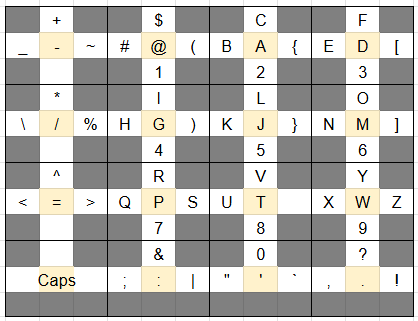
azooKey ascii flick
作成した経緯
iPhoneを使う際、QWERTYキーボードはキーボード幅が小さく打ちにくいので、フリック入力の英字キーボードを使っています。 普段から英文を入力するような方ならQWERTYキーボードの方が良いでしょうが、普段日本語入力でたまに英字に切り替える、という使い方であれば個人的には英字フリックキーボードの方が打ちやすいと感じます。 英字フリックキーボードの欠点は、半角記号がどこにあるのか、そもそもあるかどうかさえ分かりにくい点です。 この欠点を解消するためにASCII印字可能文字が全部入りのカスタムキーボードをつくることにしました。 https://ja.wikipedia.org/wiki/ASCII#ASCII%E5%8D%B0%E5%AD%97%E5%8F%AF%E8%83%BD%E6%96%87%E5%AD%97
利用するアプリ
カスタムキーボードを自由自在に作成できるazookeyを使います。 https://azookey.com/
キーボードイメージと文字配置
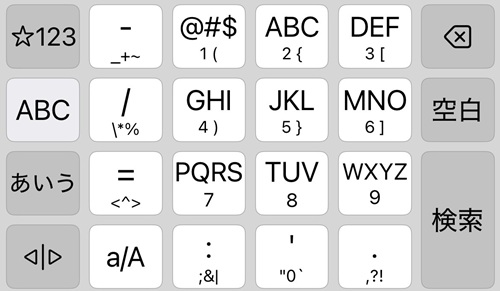
純正キーボードより1列増やしています。
列の代わりに行を増やしたり、増やさずに記号を厳選することも考えましたが、打ちやすさと利便性でこの形に落ち着きました。
左列と下段の記号類は下フリックを使わないことにより、サブラベルと左上右フリックが対応するようにしています。
かっこ類のラベルも本来なら(1のような順になりますが、かっこの位置を分かりやすくするため1 (のようなサブラベルにしました。
配置設計の思想と流れ
優先したことは覚えやすさと打ち込みやすさです。
キーや文字の場所に意味合いや関連付けをもたせて覚えやすくしつつ、頻度が高そうなものはキー中央に配置する、という方針をとりました。
それでは、ASCII印字可能文字のうちキーボード右端列にある半角スペースを除いた、以下の文字群を詰め込んでいきます。
!"#$%&'()*+,-./0123456789:;<=>?@ABCDEFGHIJKLMNOPQRSTUVWXYZ[\]^_`abcdefghijklmnopqrstuvwxyz{|}~
まず英字部分です。検討した案として例えば
- ABCの歌の区切りで配置を分ける
- 数学など特定分野で使われやすい文字をフリックしないで入力できるようにする
- 50音の子音ベースにする(Kを「か」の位置に置くなど)
- アルファベットの読み方をベースにする(bを「は」のキーに割り当てるなど)
などがありました。 しかし、どれを試しても認知負荷が大きく使うのが辛くなったため、結局英字は純正キーボードと同じ配列(いわゆるE.161規格の配列)に落ち着きました。 https://en.wikipedia.org/wiki/E.161

残:!"#$%&'()*+,-./0123456789:;<=>?@[\]^_`{|}~
次に数字です。Pキー、Wキーは中央と左上右が埋まっているため、下方向しかありません。
0は下にフリックできないため上フリックにしました。

残:!"#$%&'()*+,-./:;<=>?@[\]^_`{|}~
次にかっこです。1つのキーの左右に開きかっこ、閉じかっこを設定するのがきれいですが、そうすると他の記号が関連あるもの同士でまとめにくくなります。
そのため右フリックに設定することにしました。

残:!"#$%&'*+,-./:;<=>?@\^_`|~
次に数学関係の記号です。
左の列に固めて配置しました。
-と/が比較的打ち込む機会が多いためキー中央に配置し、+と*をそれらの上フリックに対応させました。
_と~は形が似ている-のキーの左右に配置しました。
\は/の反転、%は剰余記号のため/のキーの左右に配置しました。
=は頻度は高くないですが<>と組み合わせると都合がいいため、中央と左右に組み合わせて配置しました。
^と_はペアにしようとしましたが他の記号との組み合わせがうまくいかなかったため、<>と組み合わせて方向感を出しました。

残:!"#$&',.:;?@`|
文章関係の記号のうち、.,?!は純正キーボードと同じ配置にしました。
:のまわりに縦に分割する系の記号;&|を配置し、
'のまわりに上方にある記号"と`を配置しました。
これらも使用頻度が比較的高そうな記号を中央に配置しました。

残:#$&@
残った記号のうち、@#は純正キーボードと同じ配置にしました。
&と$は配置を迷いましたが、&は縦に分割するイメージが強いため:のキーに配置し、
$は@キーに組み込みました。

作成に利用したツール
azookeyのJSONの作成にはGUIでキーボードレイアウトを作成できる以下のツールを使わせていただきました。 https://nyanko3141592.github.io/CustardWeb/ 使い方に癖があるのと、ショートカットキーの挙動が若干不安定でしたが、JSONの編集よりも圧倒的に作成しやすかったです。
導入方法
azookeyアプリをインストール後、アプリ内の
- 拡張>URLから読み込む
にてこちらのURLをペーストし読み込むことでascii_flickを追加できます。
アプリ内の
- 設定>キーボードの種類を設定する
から英語キーボードの種類をascii_flickに設定すると、英字キーボードとして常用できます。